
UniTV APK para PC | Download e Instalação no Windows e Mac
Quer assistir seus canais de TV ao vivo, filmes e séries favoritos do UniTV APK em uma tela maior? Embora o UniTV APK seja feito para Android, você pode rodá-lo facilmente no seu PC Windows ou Mac. Este guia mostra o processo simples de usar um emulador Android para baixar, instalar e começar a usar o UniTV APK no computador em minutos.
UniTV APK PC: Informações Importantes
| Item | Detalhes |
|---|---|
| Nome do App | UniTV APK |
| Desenvolvedor | Equipe UniTV |
| Versão Mais Recente | v4.14.1 |
| Tamanho do Arquivo | 32.7 MB |
| Última Atualização | 2 horas atrás |
| Compatibilidade PC | Windows 7 ou superior, macOS (via Emulador Android) |
| Licença | Gratuito |
| Fonte Primária | UniTV Apk Brasil |
| Versões Antigas | Baixe versões estáveis anteriores do UniTV |
| Classificação Geral | 4.8 (Baseado em 1396 avaliações) |
| Número de Downloads | 15761 |
O que é o UniTV Apk?
Resumindo, o aplicativo UniTV é um aplicativo de entretenimento completo para Android que oferece acesso gratuito a canais de TV ao vivo, filmes, séries e esportes sob demanda. É conhecido por sua interface amigável e suporte a vários dispositivos.
Para informações completas sobre seus recursos, lista de canais, visão geral do app e muito mais, confira nosso guia detalhado sobre o aplicativo UniTV para Android em www.unitvapkbrasil.com.br.
Se você usa iPhone, confira nosso guia sobre o UniTV Apk iOS para entender por que não funciona e encontrar ótimas alternativas.
Por que usar o UniTV APK no seu PC?
Instalar o UniTV no seu computador transforma sua experiência de visualização. Veja por que vale a pena essa configuração rápida:
- Experiência em Tela Grande: Assista esportes ao vivo, filmes e séries em HD ou 4K no seu monitor ou em uma TV conectada. A tela maior torna tudo mais imersivo.
- Melhor Desempenho: Diga adeus ao buffering e lentidão comuns em celulares antigos ou TV boxes. Um PC moderno fornece poder de processamento para streaming suave e de alta qualidade.
- Versão Recomendada: Para a melhor experiência no PC, sugiro usar o UniTV 4.10.3 APK – é uma das versões mais estáveis que testamos para computadores.
- Sem Drenagem de Bateria ou Superaquecimento: Diferente de um dispositivo móvel, você pode maratonar por horas sem se preocupar com a vida da bateria ou superaquecimento do dispositivo.
- Controle Fácil com Teclado e Mouse: Navegar pelo aplicativo é mais rápido e preciso com teclado e mouse do que com um controle remoto ou tela touch.
- Multitarefa: Alterne facilmente entre o UniTV, seu navegador e outros aplicativos sem minimizar seu vídeo.
Como Baixar e Instalar o UniTV APK no PC
Fazer o UniTV funcionar no seu computador é um processo direto. Basta seguir estas etapas com atenção.
Etapa 1: Baixar um Emulador Android
Um emulador Android cria um celular Android virtual no seu PC. Recomendamos o LDPlayer pela sua estabilidade e desempenho com apps de streaming, mas o BlueStacks também é uma excelente alternativa.
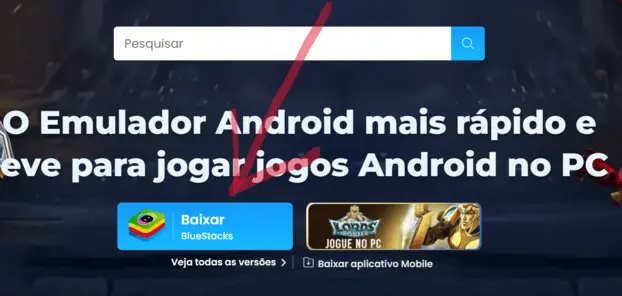
- LDPlayer: Visite o site oficial do LDPlayer e baixe a versão mais recente.
- BlueStacks: Você também pode acessar o site do BlueStacks para obter o instalador.
Etapa 2: Instalar o Emulador no seu PC
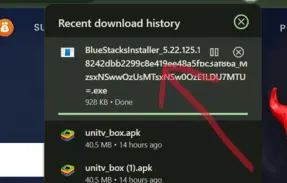
- Localize o arquivo instalador baixado para o BlueStacks ou LDPlayer.
- Execute o arquivo e siga as instruções de configuração na tela. Isso geralmente envolve apenas clicar em “Avançar” algumas vezes.
- Uma vez instalado, inicie o emulador. Ele levará um minuto para configurar o ambiente Android na primeira execução.
Etapa 3: Obter o Arquivo UniTV APK
Agora, você precisa do próprio arquivo de aplicativo do UniTV.
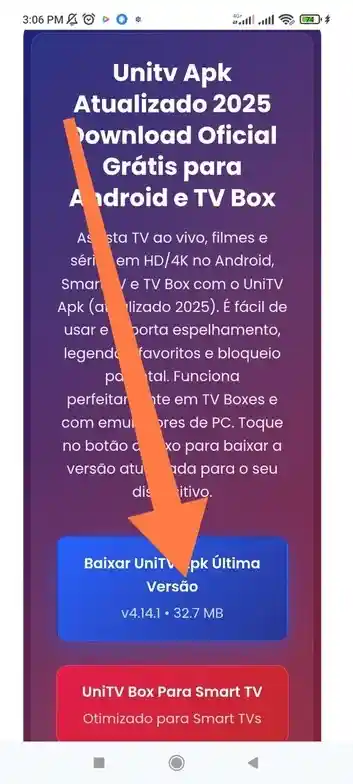
- No seu PC, abra seu navegador da web habitual (Chrome, Firefox, etc.).
- Acesse a fonte recomendada e segura: www.unitvapkbrasil.com.br
- Na página inicial, clique no botão “Baixar UniTV Apk Última Versão“ para obter a versão mais recente (v4.14.1). O arquivo será salvo na sua pasta de Downloads.
Etapa 4: Instalar o UniTV APK dentro do Emulador
Você tem dois métodos fáceis para instalar o APK no emulador:
Método 1: Arrastar e Soltar
Basta arrastar o arquivo do aplicativo UniTV da sua pasta de Downloads e soltá-lo na janela aberta do emulador. A instalação começará automaticamente.
Método 2: Botão Instalar APK
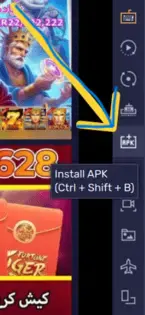
- Procure por um ícone “Instalar APK” ou “APK” na barra de ferramentas lateral direita do emulador e clique nele.
- Um explorador de arquivos será aberto. Navegue até sua pasta de Downloads, selecione o arquivo UniTV APK e clique em “Abrir”.
- O emulador cuidará do resto. Aguarde a mensagem “App instalado”.
Etapa 5: Abrir o UniTV e Começar a Transmitir
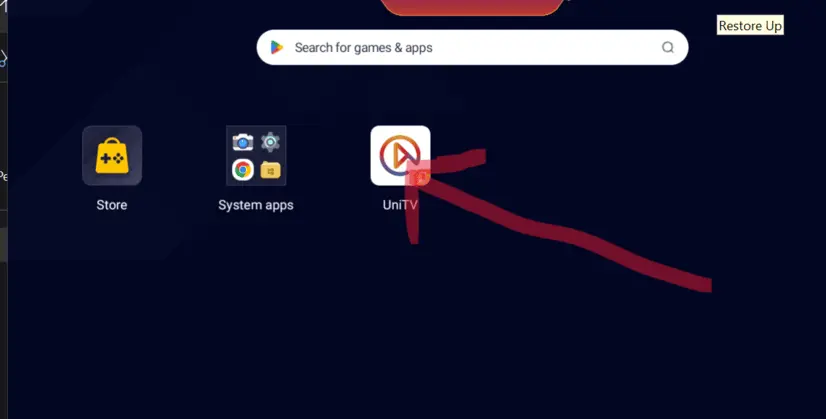
- Agora você verá o ícone do aplicativo UniTV na tela inicial do emulador.
- Clique nele para iniciar o aplicativo.
- Pronto! Agora você pode usar o aplicativo de entretenimento UniTV para navegar por canais de TV ao vivo, filmes e séries e transmiti-los diretamente para o seu PC.
Soluções para Problemas Comuns do UniTV no PC
Mesmo com uma configuração simples, você pode encontrar alguns problemas. Aqui estão os mais comuns e como corrigi-los.
O App Fecha ou Não Abre
Se o UniTV continua fechando ou não inicia, tente estas etapas:
- Reiniciar o Emulador: Feche completamente o aplicativo do emulador e abra-o novamente. Isso geralmente corrige falhas temporárias.
- Atualizar o Emulador: Verifique se você está usando a versão mais recente do LDPlayer ou BlueStacks. Versões antigas podem ter problemas de compatibilidade.
- Reinstalar o UniTV: Desinstale o aplicativo de dentro do emulador e reinstale-o usando um APK estável como o UniTV 4.7.0 apk de fonte recomendada.
- Verificar Virtualização: Certifique-se de que a virtualização (VT) está ativada nas configurações da BIOS do seu PC. Isso é crucial para o desempenho e estabilidade do emulador.
O Emulador Está Lento
Um emulador com lag pode arruinar a experiência. Veja como acelerá-lo:
- Alocar Mais Recursos: Abra as configurações do emulador (geralmente um ícone de engrenagem). Na aba “Desempenho”, aumente os núcleos de CPU e a RAM alocados. Por exemplo, defina para 4 núcleos e 4GB de RAM se seu PC tiver recursos disponíveis.
- Mudar para um Emulador Mais Leve: Se estiver usando BlueStacks, experimente o LDPlayer (ou vice-versa). Às vezes, um simplesmente funciona melhor no seu hardware específico.
- Fechar Apps em Segundo Plano: Certifique-se de que nenhum outro programa pesado (como jogos ou navegadores com muitas abas) esteja sendo executado no seu PC enquanto usa o emulador.
Vídeos Travam ou Não Carregam
Isso geralmente é um problema de conexão ou do servidor.
- Verificar Sua Conexão com a Internet: Faça um teste de velocidade. Uma conexão estável é essencial para streaming. Se possível, use uma conexão Ethernet com cabo em vez de Wi-Fi.
- Reduzir a Qualidade do Vídeo: Dentro do aplicativo UniTV, encontre as configurações e reduza a qualidade de streaming padrão de 1080p/4K para 720p. Isso reduz a largura de banda necessária.
- Tentar um Canal ou Vídeo Diferente: O problema pode estar com a transmissão de um canal específico. Tente reproduzir um filme ou canal diferente para ver se o problema persiste.
- Usar uma VPN: Em alguns casos, seu provedor de internet pode limitar certos tipos de tráfego. Conectar-se a uma VPN pode resolver isso e fornecer uma transmissão mais suave.
Dicas Profissionais para uma Melhor Experiência no PC
Vá de uma configuração básica para uma experiência perfeita, como no cinema, com estas dicas simples.
Conclusão
Como você pode ver, fazer o aplicativo UniTV Android funcionar no seu PC é um processo simples e direto. Usando um emulador Android confiável e seguindo os passos deste guia, você pode facilmente desbloquear uma experiência de visualização superior.
Aproveite sua TV ao vivo, filmes e séries favoritos na tela grande com melhor desempenho e controle. Para a versão mais recente e downloads seguros, lembre-se sempre de baixá-lo deste site, pois é a fonte mais confiável que você encontrará em toda a internet.
Perguntas Frequentes (FAQs)
Antes de configurar o emulador, obtenha o arquivo na página de download direto do Unitv APK e confira se a versão é compatível com seu ambiente.
Se quiser comparar outras opções de instalação, volte para a página inicial do UniTV APK Brasil e escolha o guia mais adequado para o seu dispositivo.