
Muitas pessoas procuram o UniTV como uma alternativa gratuita à TV a cabo, pois ele combina canais brasileiros e internacionais, filmes sob demanda e esportes em um aplicativo leve — muitas vezes mais barato e mais fácil do que assinaturas pagas. Vamos descobrir tudo sobre este incrível aplicativo de entretenimento.
Informações do aplicativo UniTV
| Informação | Detalhes |
|---|---|
| Nome do App | UniTV APK |
| Versão do Software | 4.14.1 |
| Última atualização | 2 horas atrás |
| Descrição | Baixe o UniTV APK atualizado para Android, Smart TV e TV Box. Assista TV ao vivo, filmes e séries em HD/4K com fontes seguras. |
| Tamanho do Arquivo | 32.7 MB |
| Sistema Operacional Requerido | Android 7.0 ou superior |
| Requisitos de Software | Android 7.0 ou superior |
| Categoria do Aplicativo | Entretenimento (Entertainment Application) |
| URL de Download | Baixar UniTV APK |
| Preço | Gratuito |
| Preço (Moeda) | BRL (Real Brasileiro) |
| Classificação Geral | 4.7 (Baseado em 1827 avaliações) |
| Número de Downloads | 18361 |
| Suporte a Dispositivos | Android, TV Box, Smart TV, Fire Stick, PC (via emulador) |
| Qualidade de Streaming | HD, Full HD, 4K |
| Funcionalidades | TV ao vivo, filmes, séries, esportes, conteúdo infantil, favoritos, histórico, legendas, bloqueio parental, notificações, streaming offline |
| Método de Instalação | APK manual, disponível na página de download recomendada |
| Disponibilidade de Versões | Versões mais recentes e anteriores disponíveis para download |
O que é o UniTV APK? (Visão geral do app e principais benefícios)
O UniTV APK é um aplicativo de IPTV e streaming completo, projetado principalmente para usuários de Android e TV Box. Com ele, você pode assistir a canais de TV brasileiros e internacionais ao vivo, filmes, séries, esportes, desenhos e conteúdo VOD, sem precisar alternar entre diferentes plataformas.
O que torna o UniTV único é sua combinação de:
Em resumo, o aplicativo UniTV transforma seu telefone ou TV Box em um centro de entretenimento completo, combinando canais, streaming e recursos inteligentes em um aplicativo leve.
Também escrevi um artigo detalhado sobre a instalação do aplicativo UniTV no TV Box.
Capturas de Tela do UniTV Apk
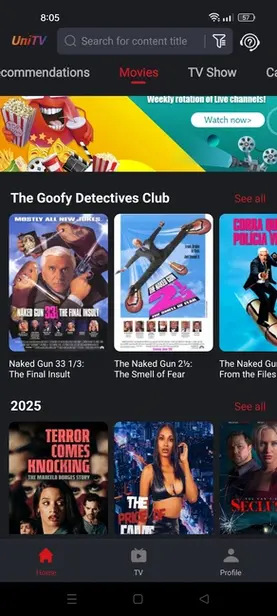
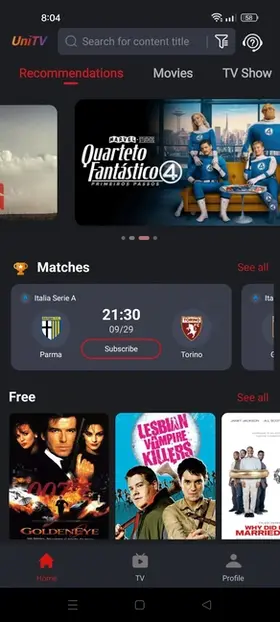
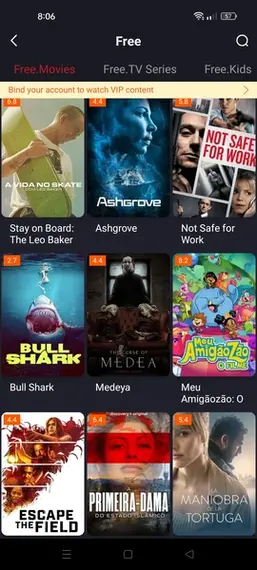
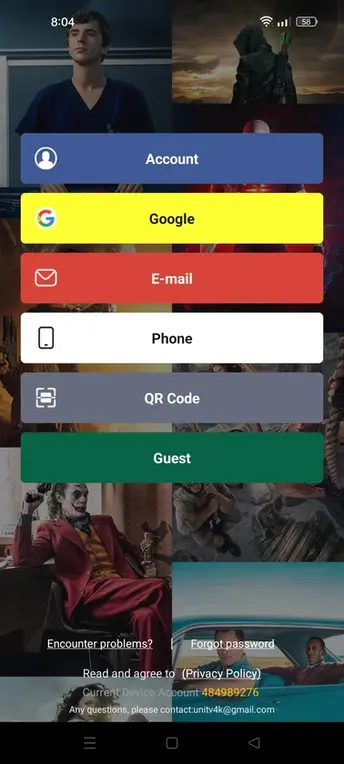
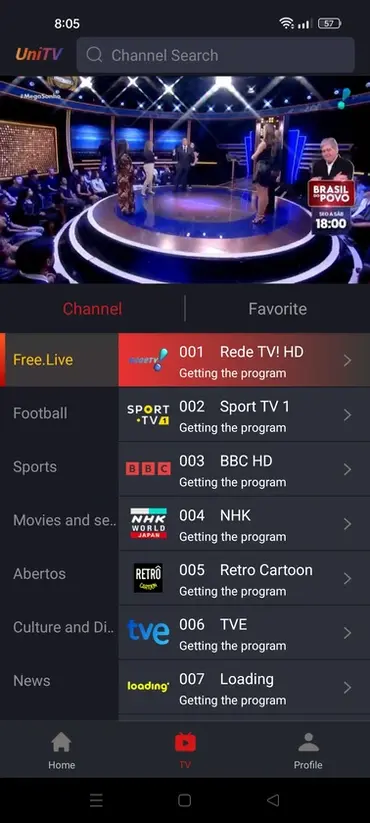
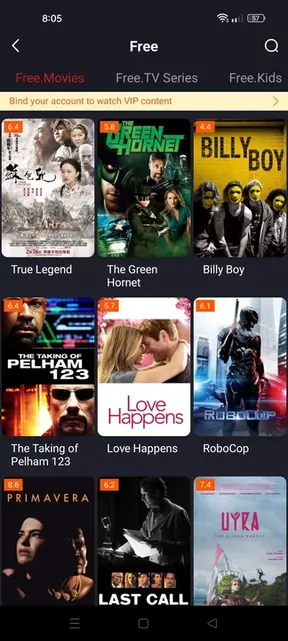
Recursos e Destaques (TV ao Vivo, Filmes, Séries, Infantil)
O UniTV APK não é apenas mais um aplicativo de TV — é um pacote completo de entretenimento que combina canais ao vivo, vídeos sob demanda, conteúdo infantil e streaming de qualidade premium. Aqui está um olhar mais de perto sobre o que o torna tão popular.
Quer ganhar VIP gratuito e recompensas incríveis por convidar seus amigos? Saiba como no nosso artigo sobre o Programa de Indicação UniTV 2026. Descubra todos os benefícios e comece a aproveitar as vantagens agora!
Catálogo – Canais, VOD, Esportes e Conteúdo Regional
Qualidade – HD / Full HD / 4K, Áudio, Legendas, IMDb & Sinopse
O UniTV APK transmite em várias resoluções, de SD a 4K Ultra HD, dependendo do seu dispositivo e velocidade da internet.
Legendas personalizadas com opções de tamanho e cor, além de suporte para múltiplos idiomas.
- Trilhas de áudio → Troque entre versões dubladas e originais.
- Previews rápidas → Cada filme ou série mostra uma sinopse e a avaliação no IMDb, ajudando você a decidir o que assistir.
Busca & Filtros – Gênero, Ano, País, Áudio; Favoritos, Histórico, Bloqueio Parental
Filtros inteligentes permitem buscar por gênero, ano de lançamento, idioma ou país.
- Lista de Favoritos → Salve filmes e séries para assistir depois.
- Aba de Histórico → Retome rapidamente de onde parou.
- Bloqueio parental → Os pais podem restringir conteúdo adulto ou indesejado.
- Notificações → Receba alertas para novos episódios, programas em alta ou conteúdo recomendado.
Casting & Tela Grande – Chromecast, Smart TV, Fire TV, Roku TV
- Transmita diretamente do seu celular para a sua Smart TV ou Chromecast.
- O UniTV APK é otimizado para TV Box, Fire TV Stick e Roku, para que você possa aproveitar o UniTV na tela grande sem lag.
- Interface amigável para controle remoto → Navegação simples com controles de TV, perfeita para assistir do sofá.
Com esses recursos, o UniTV APK oferece a melhor experiência para seus usuários. Ele combina a liberdade dos canais IPTV com a flexibilidade de uma biblioteca de streaming — tudo em um único aplicativo.
Instalação do UniTV APK para Android, Smart TV, Fire TV Stick, TV Box & PC
O processo de download e instalação do UniTV é simples. Como o UniTV não está disponível no Google Play, você precisará instalá-lo manualmente a partir do UniTV Apk Brasil (este site é um guia independente). Basta seguir os passos abaixo para o seu dispositivo.
Download e Instalação do UniTV APK para Android (Celulares e Tablets)
O processo de instalação do UniTV APK no Android é fácil. Basta seguir estes passos cuidadosamente.
Passo 1. Baixar o APK
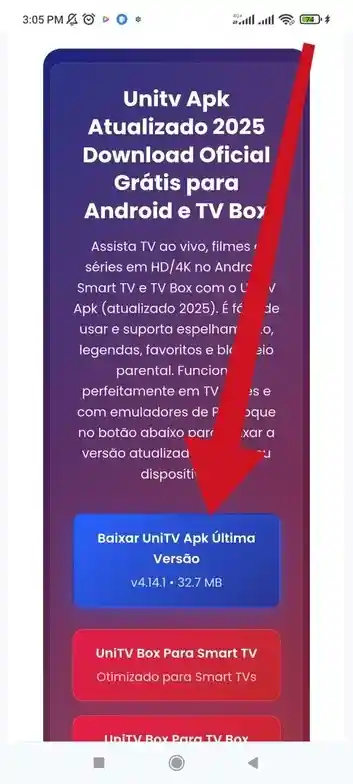
- Abra o navegador do seu celular (Chrome, Firefox, etc.).
- Visite site UniTV APK Brasil.
- Toque no botão Baixar UniTV APK para iniciar o download.
Passo 2. Permitir Permissões (Fontes Desconhecidas)
Passo 1: Abra o aplicativo Configurações no seu dispositivo Android.
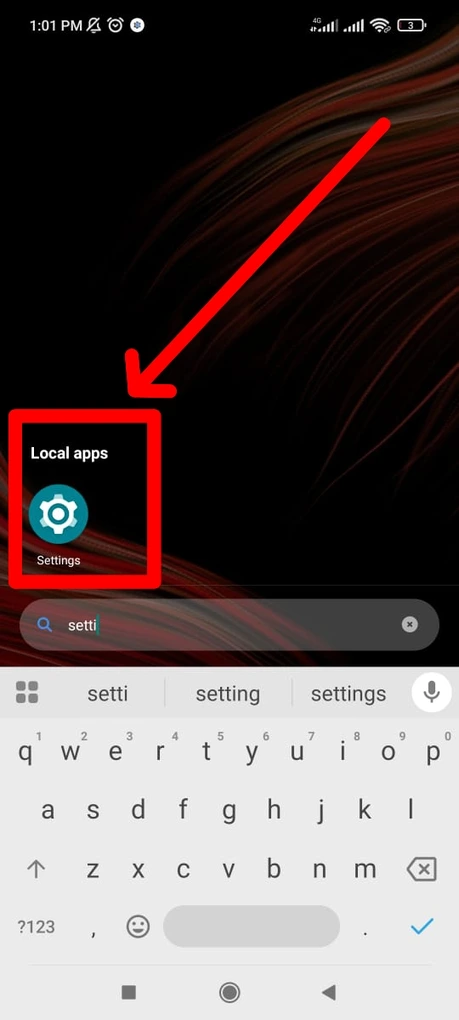
Passo 2: Use a barra de pesquisa na parte superior do menu de configurações para procurar por “Instalar aplicativos desconhecidos” ou “Fontes desconhecidas”.
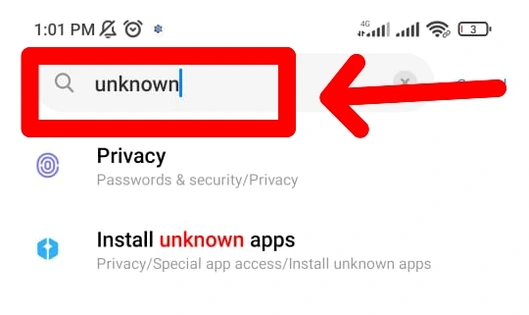
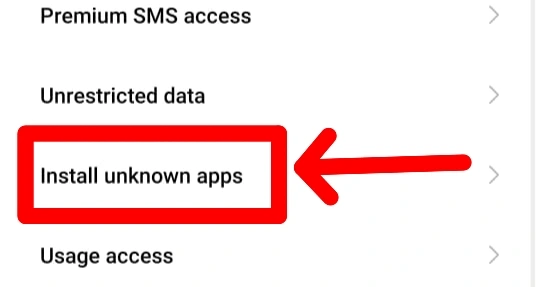
Passo 3: Toque novamente na opção “Instalar aplicativos desconhecidos”.
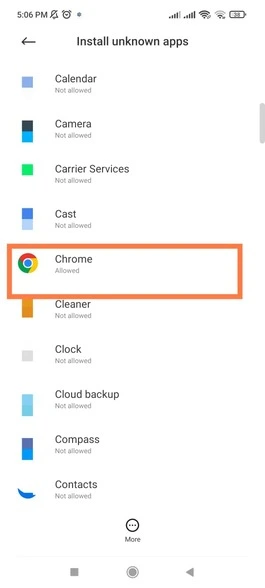
Passo 4: Na lista de resultados, encontre e selecione seu navegador (por exemplo, Chrome, Firefox ou Samsung Internet).
Passo 5: Na tela seguinte, ative a opção Permitir ou Habilitar a instalação de aplicativos desta fonte.
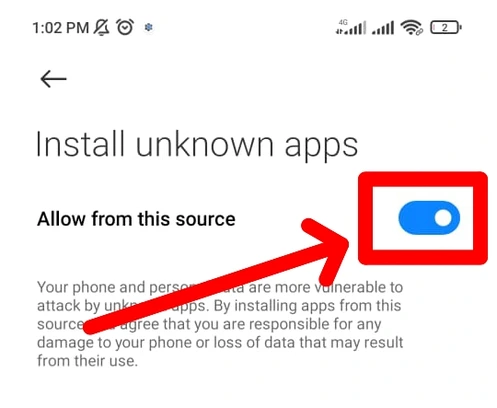
Uma vez que essa configuração esteja ativada, seu dispositivo poderá instalar aplicativos de fontes externas à Play Store, permitindo a instalação do UniTV Apk com sucesso.
Passo 3. Desinstalar Versão Anterior (Opcional)
Se uma versão mais antiga do UniTV já estiver instalada, desinstale-a primeiro para evitar conflitos.
Passo 4. Instalar o Arquivo APK
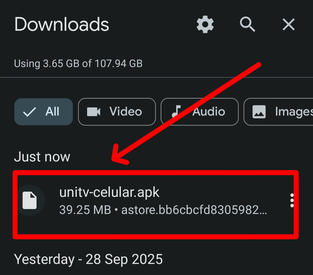
Vá para a pasta de Downloads ou o gerenciador de arquivos e toque no arquivo do UniTV baixado.
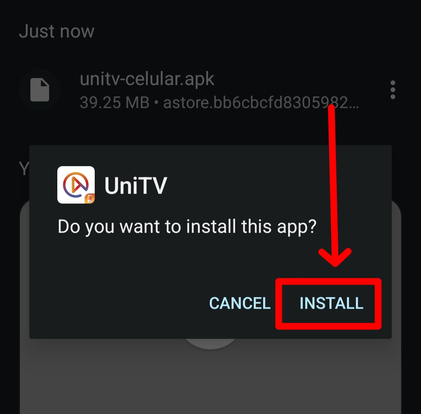
Clique no botão Instalar para que este aplicativo de entretenimento seja instalado no seu celular. Certifique-se de que seu celular tenha espaço livre suficiente para instalar o aplicativo.
Passo Final. Iniciar o App
Basta tocar no ícone do UniTV no menu de aplicativos para abri-lo.
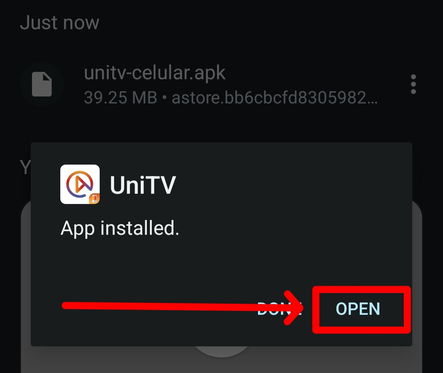
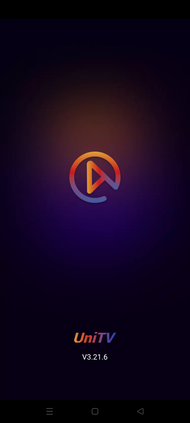
Agora você pode começar a assistir seus conteúdos favoritos no UniTV.
Download e Instalação do UniTV APK para Android TV / TV Box
Se você estiver usando o UniTV em uma Android TV ou TV Box, veja como configurá-lo corretamente.
Passo 1. Baixar o APK
- Abra o navegador da sua TV e visite o site UniTV Apk Brasil.
- Ou transfira o arquivo APK por meio de um pendrive USB.
Passo 2. Ativar Fontes Desconhecidas
- Vá em Configurações > Segurança.
- Permita que o navegador ou o gerenciador de arquivos instale aplicativos.
Passo 3. Instalar o APK
- Abra a pasta Downloads ou o USB.
- Selecione o arquivo UniTV APK e toque em Instalar.
Passo 4. Otimizar para Uso na TV
- Use um air mouse ou teclado sem fio para navegação mais suave.
- Ajuste o DPI nas configurações para melhor qualidade visual em telas grandes.
- Algumas TV Boxes permitem configurar o UniTV para iniciar automaticamente ao ligar o dispositivo.
Download e Instalação do UniTV APK para Smart TV e Fire TV Stick
Existem dois métodos para instalar o UniTV em Smart TVs e dispositivos Fire TV Stick.
Método 1 – Aplicativo Downloader
- Instale o aplicativo Downloader na loja de apps da sua TV.
- Abra o app e insira este código de download: 8322904.
- Siga as instruções na tela para concluir a instalação.
Método 2 – Instalação pelo Navegador
- Abra o navegador da sua Smart TV (exemplo: JioPages).
- Acesse unitvapkbrazil.com.br.
- Selecione a versão do APK para Smart TV e instale diretamente.
Se você precisa de instruções mais detalhadas específicas para o Fire Stick, eu criei um guia completo que cobre todos os passos e soluções de problemas: UniTV Fire Stick.
Download e Instalação do UniTV APK para PC / Windows / Mac
Você também pode aproveitar o UniTV no seu PC ou notebook usando um emulador Android.
1. Baixar um Emulador
Instale o LDPlayer 9, BlueStacks ou NoxPlayer no seu computador.
2. Baixar o UniTV APK
- Abra o navegador dentro do emulador.
- Visite o site UniTV Apk Brasil e baixe o arquivo APK.
3. Instalar o APK no Emulador
- Arraste e solte o arquivo UniTV APK na janela do emulador.
- Ou use a opção Instalar APK dentro do emulador.
4. Iniciar o UniTV
- Após a instalação, o ícone do UniTV aparecerá dentro do emulador.
- Abra-o e comece a assistir seus canais e conteúdos favoritos.
Dica: O LDPlayer costuma oferecer o desempenho mais estável para streaming IPTV em comparação com outros emuladores. Se você estiver interessado, temos um guia mais detalhado sobre como instalar o UniTV apk no PC.
UniTV para iOS (iPhone & iPad)
Ao contrário do Android, o UniTV não está disponível para dispositivos iOS porque a App Store da Apple não permite a instalação de arquivos Apk. Você pode aprender mais sobre o UniTV Apk iOS, como por que ele não funciona no iPhone e suas alternativas.
Por que o UniTV Não Funciona no iOS
- Os arquivos APK são compatíveis apenas com sistemas baseados no Android.
- iPhones/iPads exigem aplicativos da App Store, e o UniTV ainda não foi publicado lá.
Opções Alternativas para Usuários de iOS
Se você está no iOS e deseja uma experiência semelhante, aqui estão algumas alternativas seguras da App Store:
- Plex – Transmita seu próprio conteúdo ou filmes/séries gratuitos.
- Tubi TV – Filmes e séries 100% gratuitos.
- Pluto TV – Canais ao vivo estilo IPTV gratuitos.
Para usar o UniTV, você precisará de um dispositivo Android, Smart TV ou emulador de PC.
Arquitetura do UniTV APK – ARM32 vs ARM64
O UniTV oferece duas versões de APK com base na arquitetura do CPU:
- ARM32 (ARMv7): Para celulares e TV Boxes Android mais antigos.
- ARM64 (ARMv8): Para smartphones modernos, Smart TVs e a maioria dos dispositivos Fire Stick.
Para verificar a arquitetura do seu dispositivo:
- Baixe o CPU-Z na Google Play.
- Abra o app e verifique a seção de Arquitetura do CPU.
- Baixe o UniTV APK correspondente no UniTV Apk Brasil.
Atualizar o UniTV para a Última Versão (Sem Perder Dados)
- Se for solicitado dentro do app → siga as instruções para a atualização.
- Ou simplesmente acesse novamente o UniTV Apk Brasil e baixe a versão mais recente do APK.
- Instale a versão nova sobre a versão existente (não é necessário desinstalar).
- Seus favoritos, histórico e perfis serão mantidos intactos.
Caso tenha algum problema, você pode voltar para uma versão anterior no site na seção Versões Anteriores.
UniTV Pro / VIP / Premium – O que Muda em Relação à Versão Gratuita
Recursos, Preços e Disponibilidade do UniTV Pro APK
TA versão gratuita do UniTV APK já oferece aos usuários acesso a canais de TV ao vivo, filmes, séries, programas infantis e conteúdo regional. No entanto, a edição Pro / VIP / Premium amplia a experiência com vantagens extras:
- Experiência sem anúncios – aproveite a exibição de filmes e canais de TV sem interrupções.
- Maior estabilidade e qualidade – streaming em Full HD e 4K com menos problemas de buffer.
- Downloads offline – salve programas e filmes para assistir depois, sem necessidade de internet.
- Recursos avançados – controle parental, perfis pessoais e gerenciamento de histórico de visualizações.
- Maior compatibilidade com dispositivos – otimizado para TV Box, Smart TV, Fire Stick e celulares Android.
A versão Premium é oferecida como uma assinatura paga, promovida como uma alternativa mais barata à TV a cabo. A disponibilidade pode variar dependendo do distribuidor, mas fontes recomendadas destacam a estabilidade, segurança avançada e atualizações regulares.
Notas sobre “Mod Premium Grátis” (Riscos e Limitações)
Alguns sites promovem uma versão modificada chamada “UniTV Mod Premium Grátis”, que alega desbloquear recursos pagos gratuitamente. Embora seja atraente, existem riscos e limitações significativos. Se você estiver avaliando essa opção, consulte o guia independente do UniTV Mod APK e verifique origem, permissões e compatibilidade antes de instalar.
Para reduzir riscos e manter bom desempenho, prefira fontes recomendadas e valide permissões, versão do Android e compatibilidade do aparelho antes de concluir a instalação.
Comparação: Gratuito vs Pro vs Mod
| Recurso / Versão | UniTV Free APK | UniTV Pro / VIP / Premium | “Mod Premium Grátis” (Não Oficial) |
|---|---|---|---|
| Anúncios | Sim, anúncios ocasionais | 100% sem anúncios | Geralmente sem anúncios, mas instável |
| Qualidade de Streaming | SD / HD (varia conforme o link) | Full HD e 4K com servidores estáveis | HD/4K declarado, mas geralmente instável |
| Downloads Offline | Limitado ou nenhum | Downloads ilimitados suportados | Pode incluir, mas geralmente está quebrado |
| Recursos | TV ao vivo, filmes, séries, conteúdo infantil, filtros básicos | Controle parental, histórico de visualizações, perfis pessoais, notificações | Recursos desbloqueados, mas sem garantia de atualizações |
| Estabilidade & Atualizações | Básico, atualizado ocasionalmente | Atualizações regulares, servidores estáveis, proteção avançada de IP | Raramente atualizado, propenso a falhas |
| Segurança | Mais seguro se for de fonte recomendada | App em fonte recomendada verificada | Alto risco: pode conter malware, spyware ou vírus |
| Status Legal | Área cinza (depende do conteúdo) | Mesmo que o gratuito, com suporte do servi?o | Considerado pirataria, riscos legais se aplicam |
| Custo | Gratuito | Assinatura paga (baixo custo em comparação com TV a cabo) | Gratuito (não oficial, arriscado) |
UniTV Net / Plus / S1 / Launcher – Builds e Casos de Uso
UniTV Net APK para TV Box (diferenças)
O UniTV Net APK é uma versão do aplicativo adaptada para dispositivos Android TV e TV Box. Diferente da versão padrão para celulares, ela é otimizada para telas maiores e navegação por controle remoto.
Principais diferenças ao usar o UniTV Net em um TV Box:
- Otimização da interface → Menus e ícones são maiores, facilitando a navegação com o controle remoto.
- Comportamento de inicialização → Muitas versões para TV Box permitem que o UniTV Net seja iniciado automaticamente quando o dispositivo é ligado.
- Estabilidade de desempenho → As versões para TV Box são configuradas para suportar sessões longas de visualização sem travamentos.
- Melhor compatibilidade → Suporta marcas populares de TV Box e oferece reprodução mais suave em dispositivos com hardware modesto.
Em resumo, o UniTV Net APK é a melhor opção se você pretende usar o aplicativo principalmente em um TV Box, oferecendo um design amigável para a TV e streaming confiável em telas grandes.
App UniTV S1 & UniTV Launcher (Quando Usar)
Além das versões padrão e Net, existem outras versões do UniTV projetadas para casos de uso específicos:
- App UniTV S1 → Esta é uma versão simplificada, desenvolvida para dispositivos mais antigos ou de baixo desempenho. Ela reduz os efeitos visuais avançados e mantém a interface mais leve, permitindo um desempenho suave em Smart TVs ou Android Boxes de entrada. É uma escolha prática quando a estabilidade é mais importante do que os recursos extras.
- UniTV Launcher → Uma ferramenta complementar que substitui a tela inicial padrão do Android TV. Com ele, o UniTV se torna o painel principal do seu TV Box ou Smart TV. Isso torna o UniTV mais rápido de acessar e proporciona uma experiência otimizada, focada apenas em canais ao vivo, filmes e séries.
Quando usar essas versões:
- Escolha o UniTV S1 se o seu dispositivo tem recursos limitados ou se o UniTV APK principal está pesado.
- Instale o UniTV Launcher se deseja usar o UniTV como a tela inicial padrão para uma experiência de IPTV mais imersiva.
Fontes Recomendadas & Seguran?a
“Fonte Recomendada,” espelhos & verificação de arquivos (hash/assinatura)
O UniTV APK é apresentado por fontes recomendadas, como o site UniTV Brasil. Mesmo assim, confirme origem, versão e compatibilidade antes de instalar.
Alguns sites podem compartilhar espelhos do UniTV APK. Embora possam parecer convenientes, eles frequentemente oferecem riscos. Arquivos modificados podem conter malware, spyware ou rastreadores ocultos. Para maior segurança, recomenda-se:
- Sempre preferir o site recomendado do UniTV para downloads.
- Verificar o hash/assinatura do arquivo APK quando possível, para confirmar que o arquivo corresponde ao lançamento original do desenvolvedor.
- Evitar plataformas de hospedagem de terceiros não verificadas.
Permissões para Revisão & Dicas de Privacidade
Como a maioria dos aplicativos IPTV, o UniTV solicita certas permissões durante a instalação. Antes de aceitá-las, revise-as cuidadosamente:
- Acesso ao armazenamento → necessário para salvar downloads e gerenciar arquivos offline.
- Acesso à rede → necessário para streaming de canais e conteúdo.
- Instalar aplicativos desconhecidos → habilite isso apenas para o navegador ou gerenciador de arquivos que você usou para baixar o UniTV.
Para proteger sua privacidade:
- Baixe o app apenas da fonte recomendada.
- Não conceda permissões desnecessárias além das exigidas.
- Considere usar uma conexão Wi-Fi segura ou uma VPN ao fazer streaming.
Considerações Legais (Notas Regionais)
De acordo com a cobertura do TechTudo, o uso de aplicativos IPTV em formato APK pode trazer riscos legais. Como o UniTV oferece acesso a canais de TV ao vivo e conteúdo normalmente disponível apenas através de assinaturas pagas, isso pode ser considerado pirataria em algumas regiões.
- No Brasil e em outros países, acessar canais com direitos autorais sem autorização pode resultar em multas ou ações legais.
- Como o UniTV não está listado na Google Play Store ou na Apple App Store, ele não passa pelo mesmo processo de revisão oficial para conformidade.
- Os usuários devem estar cientes de que, embora o aplicativo seja amplamente utilizado, as leis regionais variam, e a responsabilidade pelo uso recai sobre o indivíduo.
Para uma abordagem mais segura, sempre baixe o UniTV APK da fonte recomendada e mantenha-se informado sobre a situação legal em seu país.
Checklist de Verificação Antes do Download
Siga estas etapas para reduzir os riscos ao baixar e instalar o UniTV APK:
- Acesse o site recomendado do UniTV (evite sites de terceiros aleatórios).
- Baixe apenas a versão mais recente fornecida lá.
- Verifique o hash/assinatura do arquivo, se disponível.
- Habilite “Instalar aplicativos desconhecidos” apenas para o seu navegador ou gerenciador de arquivos.
- Conceda apenas as permissões necessárias (rede, armazenamento).
- Use uma rede Wi-Fi segura ou uma VPN para streaming mais seguro.
- Mantenha o app atualizado com a versão mais recente.
Versões Anteriores & Rollbacks (Escolhas Estáveis)
Ao longo dos anos, o UniTV lançou várias versões que permanecem populares entre os usuários que preferem estabilidade às novas funcionalidades. Essas versões antigas são frequentemente usadas como “escolhas estáveis” quando a atualização mais recente causa problemas.
Essas versões ainda estão disponíveis para download através das versões antigas do UniTV Apk. Optar por uma versão mais antiga pode ser útil se a versão mais recente não estiver funcionando bem no seu dispositivo.
Como Fazer o Downgrade com Segurança (Guia de Instalação Limpa)
ISe você precisar fazer o downgrade da versão mais recente do UniTV APK para uma versão anterior, siga este processo de instalação limpa para evitar erros ou conflitos:
- Faça backup dos seus dados (opcional)
- Se você tem favoritos ou histórico salvos, note que o downgrade pode apagá-los.
- Desinstale a versão atual
- Vá para Configurações > Aplicativos > UniTV > Desinstalar.
- Isso removerá completamente a versão mais recente.
- Vá para Configurações > Aplicativos > UniTV > Desinstalar.
- Limpe os arquivos em cache
- Após desinstalar, limpe os dados restantes com um gerenciador de arquivos ou limpador de dispositivos.
- Isso garante que não haja conflitos entre versões.
- Baixe uma versão anterior estável
- Acesse a seção Versões Anteriores no site recomendado do UniTV.
- Escolha a versão mais compatível com o seu dispositivo (por exemplo, v3.5.8 para TV Boxes mais antigos).
- Habilite fontes desconhecidas
- Vá em Configurações > Segurança > Instalar Aplicativos Desconhecidos.
- Permita que o seu navegador ou gerenciador de arquivos instale APKs.
- Instale o APK
- Abra o arquivo baixado e toque em Instalar.
- Aguarde até que a instalação seja concluída.
- Abra e teste
Abra o UniTV e verifique se os canais, filmes e VOD carregam corretamente.
Dica: Se o aplicativo travar após o downgrade, tente uma versão mais antiga diferente ou baixe novamente do arquivo original da fonte recomendada para garantir a integridade do arquivo.
Comparação das Versões Anteriores do UniTV
| Versão | Melhor Para | Principais Observações |
|---|---|---|
| v3.5.8 | Celulares Android mais antigos & TV Boxes | Leve, estável, com poucos bugs |
| v3.7.2 | Usuários que buscam navegação mais suave nos canais | Navegação aprimorada e velocidade de reprodução melhorada |
| v3.9.3 | Usuários de legendas & streamers frequentes | Melhor suporte para legendas, streaming mais suave |
| v4.12.7 | Usuários de Smart TV | Interface limpa, compatibilidade aprimorada |
| v4.12.8 | Proprietários de Fire Stick & TV Box | Correções de bugs, desempenho melhor em telas grandes |
| v4.14.1 (Mais Recente) | A maioria dos dispositivos (lançamento 2026) | Novos recursos, UHD/4K, correções de bugs |
Como Usar o UniTV (Dicas do Dia a Dia)
Criar Listas de Exibição, Gerenciar Perfis, Notificações
O UniTV foi projetado para tornar o uso diário simples, ao mesmo tempo que oferece controle total sobre sua experiência de visualização. Algumas ferramentas integradas ajudam a manter tudo organizado e garantem que você nunca perca o que mais gosta:
Esses recursos fazem o UniTV funcionar como um hub personalizado, proporcionando acesso rápido ao conteúdo certo, sem precisar buscar interminavelmente.
Opções Offline & Configurações para Economizar Dados
O UniTV também oferece recursos que ajudam a gerenciar o uso de internet e a visualização offline:
- Baixar para Uso Offline → Salve filmes ou episódios selecionados diretamente no seu dispositivo e assista depois sem conexão à internet. Isso é ideal para viagens, áreas com Wi-Fi ruim ou quando você deseja evitar custos de dados móveis.
- Qualidade de Streaming Ajustável → Alterne entre SD, HD, Full HD e 4K, dependendo da velocidade da sua conexão. Reduzir a qualidade ajuda a diminuir o buffering e economizar dados.
- Economia de Dados Móveis → Em celulares Android, você pode limitar a reprodução para resoluções mais baixas ao usar dados móveis, e depois voltar à qualidade mais alta quando estiver conectado ao Wi-Fi.
Essas dicas do dia a dia tornam o UniTV flexível — seja para streaming em uma Smart TV com internet rápida ou para acompanhar conteúdo offline durante uma viagem.
Soluções de Problemas & Correções
Embora o UniTV APK seja estável na maioria dos dispositivos, os usuários podem enfrentar problemas durante a instalação ou o streaming. Abaixo estão os problemas comuns e as soluções seguras.
Aplicativo não instalado / erro de parsing
Este erro geralmente ocorre quando:
- Você está instalando a arquitetura APK errada (ARM32 vs ARM64).
- O arquivo APK está corrompido ou incompleto.
- Uma versão anterior do UniTV ainda está instalada.
Solução
- Verifique o tipo de CPU do seu dispositivo com um aplicativo como o CPU-Z e baixe a versão correta do UniTV (ARM32 ou ARM64).
- Desinstale qualquer versão mais antiga do UniTV antes de instalar a nova.
- Refaça o download do APK a partir do site recomendado do UniTV para evitar arquivos corrompidos.
Buffering ou canais não carregando
O buffering geralmente significa que a conexão entre o seu dispositivo e os servidores do UniTV está instável.
Solução
- Altere para uma resolução mais baixa (720p ou SD) se a velocidade da sua internet for lenta.
- Reinicie o seu roteador Wi-Fi ou conecte-se a uma rede mais forte.
- Limpe o cache do UniTV nas configurações do dispositivo.
- Se o problema começou após uma atualização, tente fazer o rollback para uma versão anterior estável (como v4.12.8).
Sem áudio / problemas com legendas
Às vezes, os streams carregam, mas com áudio ou legendas ausentes.
Solução
- Toque na opção de trilha de áudio e alterne entre as versões dublada e original.
- Habilite as legendas no menu de reprodução e ajuste o tamanho/cor nas configurações.
- Se as legendas ainda não aparecerem, escolha uma fonte diferente para o mesmo canal ou filme.
Travamentos, tela preta ou falhas de atualização
Os travamentos ou telas pretas frequentemente ocorrem quando se instala uma atualização sobre uma versão antiga sem uma instalação limpa.
Solução
- Desinstale completamente a versão atual do UniTV.
- Baixe a versão mais recente (v4.14.1 ou superior) da fonte recomendada.
- Faça uma instalação limpa em vez de atualizar sobre o app antigo.
- Se os problemas persistirem, faça o downgrade para uma versão estável anterior até que uma nova atualização seja lançada.
Dica: Sempre mantenha um backup do APK que funcione melhor no seu dispositivo. Se uma nova atualização causar problemas, você pode rapidamente reinstalar a versão estável de sua preferência.
Prós & Contras (Visão Rápida)
Avaliações do UniTV APK: Opiniões Reais dos Usuários
Vale a Pena Usar o UniTV? (Veredito do Especialista)
Se você quer um aplicativo IPTV e streaming tudo-em-um com canais ao vivo, filmes e séries em HD/4K, o UniTV oferece um grande valor. Ele funciona em vários dispositivos, inclui recursos úteis como perfis e controle parental, e até suporta visualização offline.
No entanto, há desvantagens: você precisa instalá-lo manualmente (APK), usar apenas a fonte recomendada para evitar problemas de segurança, e ficar atento às leis de direitos autorais locais.
Em resumo: Sim, o UniTV vale a pena tentar se você baixar da fonte recomendada e quiser um app IPTV flexível e cheio de recursos — mas use-o de forma responsável.
Alternativas (Grátis & Legais + Apps Similares)
Se o UniTV não estiver funcionando no seu dispositivo, ou se você preferir opções totalmente legais, aqui estão algumas alternativas:
YouCine
Um aplicativo popular para filmes e séries. Oferece conteúdo sob demanda e é frequentemente usado como substituto do UniTV.
RedPlay
Focado em usuários brasileiros, o RedPlay oferece canais ao vivo e conteúdo VOD com uma interface simples.
Stremio
Uma opção legal e segura com add-ons que expandem sua biblioteca. Funciona em várias plataformas, incluindo PC, Smart TV e dispositivos móveis.
Kodi (com add-ons)
Um centro de mídia open-source. Ao instalar add-ons, você pode transmitir TV ao vivo e filmes. Requer mais configuração, mas é poderoso e flexível.
FilmPlus
Aplicativo leve com filmes e séries sob demanda. Não requer registro e é frequentemente atualizado.
TeaTV
Outra opção gratuita com uma ampla seleção de filmes e séries. Suporta legendas e funciona em Android, Firestick e TV Boxes.
Se você deseja entender melhor as diferenças entre o UniTV e outros aplicativos populares de streaming, confira nosso guia detalhado sobre UniTV vs Cinema APK 2026.
UniTV vs Alternativas (Comparação Rápida)
| App | Tipo de Conteúdo | Dispositivos Suportados | Qualidade | Notas Legais/Secção de Segurança |
|---|---|---|---|---|
| UniTV APK | TV ao vivo (Brasil + internacional), filmes, séries, esportes, conteúdo infantil | Android, TV Box, Smart TV, Fire Stick, PC (emulador) | HD, Full HD, 4K | Riscos se não for da fonte recomendada; preocupações com direitos autorais regionais |
| YouCine | Filmes, séries, desenhos animados | Android, TV Box | HD | Riscos similares ao UniTV |
| RedPlay | Canais ao vivo + VOD | Android, Smart TV | HD | Riscos de APK de terceiros |
| Stremio | Filmes, séries (via add-ons) | Android, iOS, PC, Smart TV | HD, 4K | Seguro/Legal com add-ons oficiais |
| Kodi (com add-ons) | TV ao vivo, filmes, séries (via add-ons) | Android, iOS, PC, Smart TV, TV Box | HD, 4K | Seguro/Legal com add-ons oficiais |
| FilmPlus | Filmes & séries (sob demanda) | Android, Fire Stick, TV Box | HD | Riscos se não for da fonte recomendada |
| TeaTV | Filmes & séries (sob demanda) | Android, Fire Stick, TV Box | HD | Riscos se não for da fonte recomendada |
Guias de Comparação
UniTV vs Apps IPTV (estabilidade, conteúdo, custo)
No seu núcleo, o UniTV funciona como um aplicativo IPTV, já que oferece canais de TV ao vivo pela internet. Mas existem diferenças importantes em comparação com os aplicativos IPTV genéricos:
- Estabilidade → Muitos aplicativos IPTV dependem de listas de servidores instáveis que frequentemente ficam offline. O UniTV, por outro lado, foi destacado pela sua consistência nos servidores e um sistema anti-ataque (como mencionado pela fonte recomendada), tornando o streaming mais suave e menos propenso a quedas repentinas.
- Conteúdo → Aplicativos típicos de IPTV focam apenas em canais ao vivo. O UniTV combina TV ao vivo + filmes sob demanda, séries, conteúdo infantil e esportes, tudo dentro de uma única interface. Isso o torna uma opção de entretenimento mais completa.
- Custo → Alguns aplicativos IPTV cobram altas taxas de assinatura ou exigem códigos de renovação constantes. O UniTV oferece uma versão gratuita em APK, além de um plano Premium de baixo custo com streaming em HD/4K e sem anúncios, tornando-o mais acessível do que serviços IPTV tradicionais.
Veredito: O UniTV é mais estável e versátil do que muitos aplicativos IPTV, especialmente para usuários que querem tanto canais ao vivo quanto conteúdo sob demanda, sem precisar usar vários aplicativos.
UniTV vs Stremio/Kodi (controle vs conveniência)
Stremio e Kodi são duas das plataformas de streaming legal mais populares, frequentemente comparadas com o UniTV.
- Controle (Stremio/Kodi) → Esses aplicativos são altamente personalizáveis. Com add-ons, os usuários podem integrar diferentes fontes de streaming, organizar bibliotecas e até sincronizar entre dispositivos. No entanto, eles exigem mais configuração e conhecimento técnico.
- Conveniência (UniTV) → O UniTV já vem pré-carregado com canais, filmes e séries, prontos para streaming imediatamente após a instalação. Não é necessário usar add-ons ou configuração manual. Isso o torna mais amigável para iniciantes.
- Suporte a Dispositivos → Todos os três aplicativos são compatíveis com Android, Smart TVs, TV Box e PC. No entanto, o UniTV não está disponível para iOS, enquanto Stremio e Kodi estão.
- Legalidade & Segurança → Stremio e Kodi são totalmente legais quando usados com add-ons oficiais. O UniTV oferece um acesso mais amplo, mas pode levantar preocupações sobre direitos autorais dependendo das leis regionais.
Veredito: Se você valoriza controle e personalização, Stremio/Kodi são melhores. Se você deseja conveniência e uma solução IPTV + VOD tudo-em-um, o UniTV é a escolha mais rápida e simples.
UniTV vs IPTV vs Stremio/Kodi
| Recurso | UniTV APK | Aplicativos IPTV Genéricos | Stremio / Kodi |
|---|---|---|---|
| Conteúdo | TV ao vivo + filmes, séries, esportes, conteúdo infantil (tudo-em-um) | Principalmente canais de TV ao vivo apenas | Depende de add-ons (filmes, séries, TV ao vivo possíveis) |
| Estabilidade | Servidores estáveis com sistema anti-ataque | Frequentemente instáveis, links expiram | Estável (add-ons oficiais), varia com add-ons da comunidade |
| Facilidade de Uso | Pronto para usar, sem configuração necessária | Requer códigos de playlist (M3U, etc.) | Requer add-ons e configuração |
| Qualidade de Streaming | HD / Full HD / 4K | Varia (geralmente SD–HD apenas) | HD / 4K (dependendo da fonte) |
| Custo | Gratuito + plano Premium de baixo custo | Assinaturas pagas ou links instáveis gratuitos | Gratuito (add-ons oficiais) |
| Suporte a Dispositivos | Android, Smart TV, TV Box, Fire Stick, PC (emulador) | Varia (principalmente Android/TV) | Android, iOS, PC, Smart TV, TV Box |
| Legalidade / Segurança | Riscos com fontes não oficiais; área cinza em algumas regiões | Área cinza, muitos usam streams piratas | Legal com add-ons oficiais |
Changelog: O que há de Novo na v4.14.1 (Atualizado 2026)
A atualização mais recente do UniTV, v4.14.1 (março de 2026), traz várias melhorias para o desempenho, estabilidade e experiência do usuário. Veja o que mudou em comparação com as versões anteriores:
- Atualizações de streaming UHD / 4K → Melhor qualidade de reprodução em Smart TVs, TV Boxes e dispositivos Android de alta performance.
- Aperfeiçoamentos na interface → Navegação mais limpa em telas grandes, com categorias aprimoradas para filmes, séries e TV ao vivo.
- Correções de bugs → Erros de reprodução e travamentos do aplicativo relatados na versão v4.12.8 foram resolvidos.
- Suporte melhorado para Fire Stick → Otimizado para streaming mais suave e menos travamentos nos dispositivos Amazon Fire.
- Atualização de notificações → Alertas mais precisos para programas em alta e novos episódios.
- Aumento da estabilidade → Tempo de inicialização mais rápido e conexões de servidor mais fortes, especialmente durante horários de pico.
Nota: Se você encontrar problemas após a atualização, ainda pode fazer o rollback para uma versão estável anterior (como v4.12.8) usando o guia de rollback acima.
Conclusão
UniTO UniTV APK se tornou um dos aplicativos IPTV e streaming mais populares no Brasil porque combina TV ao vivo, filmes, séries, esportes e conteúdo infantil em um único app. Com suporte para Android, Smart TVs, TV Boxes, Fire Stick e até emuladores de PC, ele oferece flexibilidade, independentemente de onde você queira assistir.
A versão mais recente, v4.14.1 (2026), melhora a estabilidade, qualidade UHD/4K e a navegação — tornando-o uma escolha sólida para quem quer um hub de entretenimento completo.
Dito isso, lembre-se dos pontos básicos:
- Sempre baixe da fonte recomendada.
- Revise as permissões e evite espelhos de APK suspeitos.
- Fique atento às leis de direitos autorais regionais.
Se o seu objetivo é reunir canais ao vivo e conteúdo sob demanda, compare opções com calma e instale somente após verificar fonte, permissões e estabilidade no seu dispositivo.
Perguntas Frequentes (FAQs)
Nota de segurança: Este guia é independente e não representa o app. Use a página de download direto do Unitv APK, verifique permissões e confirme compatibilidade antes de instalar.